
Backup-Server mit NAS erstellen

Datenverlust kann teuer werden – egal ob im Unternehmen oder privat. Hardware-Defekte, Ransomware-Angriffe oder versehentlich gelöschte Dateien sind nur einige der Gefahren.

Ein Backup-Server auf Basis eines NAS (Network Attached Storage) zu erstellen bietet eine zuverlässige, zentrale und oft automatisierte Möglichkeit, Daten zu sichern.
In diesem Beitrag erfährst du Schritt für Schritt, wie du ein NAS als Backup-Server einrichtest – und welche Optionen es gibt.
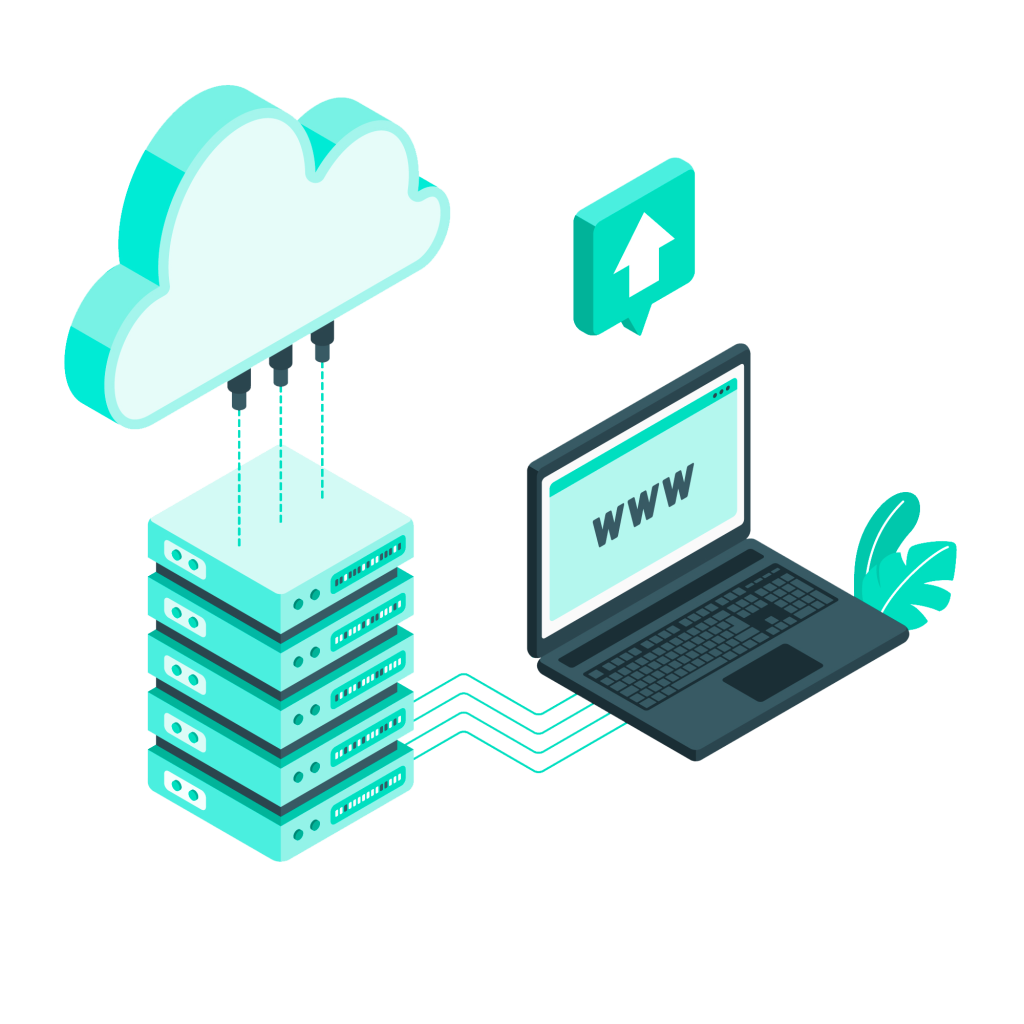
Warum ein Backup-Server?

Ein Backup-Server ist ein zentraler Speicherort, der Kopien deiner Daten aufnimmt und verwaltet.

Vorteile:

  • Zentrale Verwaltung aller Backups
  • Automatisierte Sicherung von PCs, Servern und mobilen Geräten
  • Hohe Sicherheit durch RAID, Verschlüsselung und Zugriffsrechte
  • Flexibel erweiterbar bei wachsendem Speicherbedarf

Wichtiger Grundsatz:
Ein Backup ist nur dann ein Backup, wenn es physisch getrennt vom Original gespeichert wird. Daher sollte ein NAS nicht am gleichen Ort wie der Hauptserver stehen.

it-guru-netzwerk

NAS als Backup-Server – die Vorteile

Ein NAS ist ideal als Backup-Server, weil:

  • Es ständig erreichbar ist (24/7-Betrieb möglich)
  • Es oft benutzerfreundliche Software zur Datensicherung mitbringt
  • Es mehrere Backup-Protokolle unterstützt (SMB, NFS, rsync, FTP, iSCSI)
  • Es Cloud-Integration bietet (z. B. als Hybrid-Backup in Amazon S3, Google Drive)

Die richtige NAS-Hardware auswählen

Wichtige Kriterien:

  • Anzahl der Festplatteneinschübe – mind. 2 für RAID1 oder höher
  • Prozessorleistung – für schnelle Übertragungen und ggf. Verschlüsselung
  • RAM – mind. 2–4 GB, aufrüstbar
  • Netzwerkanschlüsse – idealerweise 2× Gigabit LAN oder 2,5GbE+
  • Energieverbrauch – wichtig für 24/7-Betrieb

Empfohlene Modelle

Einsteiger: Synology DS224+ – leise, kompakt, benutzerfreundlich
Fortgeschrittene: QNAP TS-464 – leistungsstark, erweiterbar
Eigenbau: Mini-ITX-Server mit TrueNAS oder Unraid

Festplatten für Backup-Server auswählen

  • Nutze NAS-optimierte Festplatten (z. B. WD Red, Seagate IronWolf)
  • Wähle die Kapazität so, dass mind. 150 % deines aktuellen Datenvolumens abgedeckt sind
  • Setze auf RAID1, RAID5 oder RAID6 für Redundanz (kein Ersatz für Backup, aber zusätzliche Sicherheit)

NAS einrichten – Schritt für Schritt

Schritt 1: Hardware aufbauen und ins Netzwerk einbinden

  • NAS ins LAN anschließen
  • Über Webinterface initial einrichten

Schritt 2: RAID konfigurieren

  • Empfohlen: RAID1 (spiegeln) oder RAID5/6 für mehr Speicher mit Redundanz

Schritt 3: Benutzer & Zugriffsrechte festlegen

  • Erstelle separate Benutzer für Backup-Jobs
  • Begrenze Zugriffe, um versehentliches Löschen zu verhindern

Schritt 4: Backup-Software auswählen

Möglichkeiten:

  • NAS-eigene Tools (Synology Active Backup, QNAP Hybrid Backup Sync)
  • PC-Backup-Programme (Acronis True Image, Veeam Agent, Duplicati)
  • Server-Backup-Software (Veeam Backup, UrBackup, BorgBackup)

Schritt 5: Backup-Strategie umsetzen

  • Voll-Backup wöchentlich
  • Inkrementelles Backup täglich
  • Versionierung aktivieren (mehrere ältere Versionen speichern)

Offsite-Backup einplanen

Ein lokales NAS ist gut – ein zweites Backup an einem anderen Ort ist besser.

Optionen:

  • Cloud-Backup (AWS S3, Backblaze B2, Google Drive)
  • Zweites NAS an anderem Standort
  • Externe Festplatten, die regelmäßig außer Haus gelagert werden

Sicherheit nicht vergessen

  • Verschlüsselung aktivieren (besonders bei sensiblen Daten)
  • Firewall-Regeln setzen (Zugriff nur aus vertrauenswürdigen Netzwerken)
  • Automatische Updates aktivieren
  • Admin-Zugang mit starkem Passwort + 2FA absichern

Kostenüberblick

Komponente Preisbereich
NAS (2-Bay, Einsteiger) 250–350 €
NAS (4-Bay, Profi) 500–900 €
Festplatten (4–8 TB) 90–180 € pro Stück
Backup-Software (optional) 0–100 €

Tipp: Für Einsteiger oft am besten: NAS mit 2–4 Bays + günstige NAS-HDDs, später aufrüstbar.

Fazit

Ein Backup-Server mit NAS ist eine flexible, sichere und zukunftssichere Lösung für die Datensicherung.
Mit der richtigen Hardware, einer soliden Backup-Strategie und zusätzlichen Offsite-Backups bist du bestens gegen Datenverlust gewappnet.

  • NAS ist ideal als zentraler Backup-Server
  • RAID bietet Redundanz, ersetzt aber kein echtes Backup
  • Offsite-Backup erhöht Sicherheit deutlich
  • Gute Backup-Software und klare Strategie sind Pflicht
Menü