
Bestes Antivirenprogramm 2026: Kostenlos oder Premium?
Bestes Antivirenprogramm 2026: Kostenlos oder Premium?Welches Antivirenprogramm lohnt sich 2026…
WLAN ist bequem, stößt aber bei dicken Wänden, mehreren Etagen oder vielen Geräten schnell an Grenzen. Eine Netzwerkdose bringt eine schnelle, stabile Kabelverbindung genau dorthin, wo Sie sie brauchen – zum Beispiel ins Homeoffice, zum Smart-TV oder zur Spielekonsole.
Die gute Nachricht: Mit dem richtigen Werkzeug können Sie eine Netzwerkdose selbst anschließen. In dieser Anleitung erfahren Sie, welches Material Sie brauchen, welche Belegung richtig ist und wie Sie Schritt für Schritt vorgehen.
Stand: Oktober 2026 · Autor: Sascha – IT-Professional
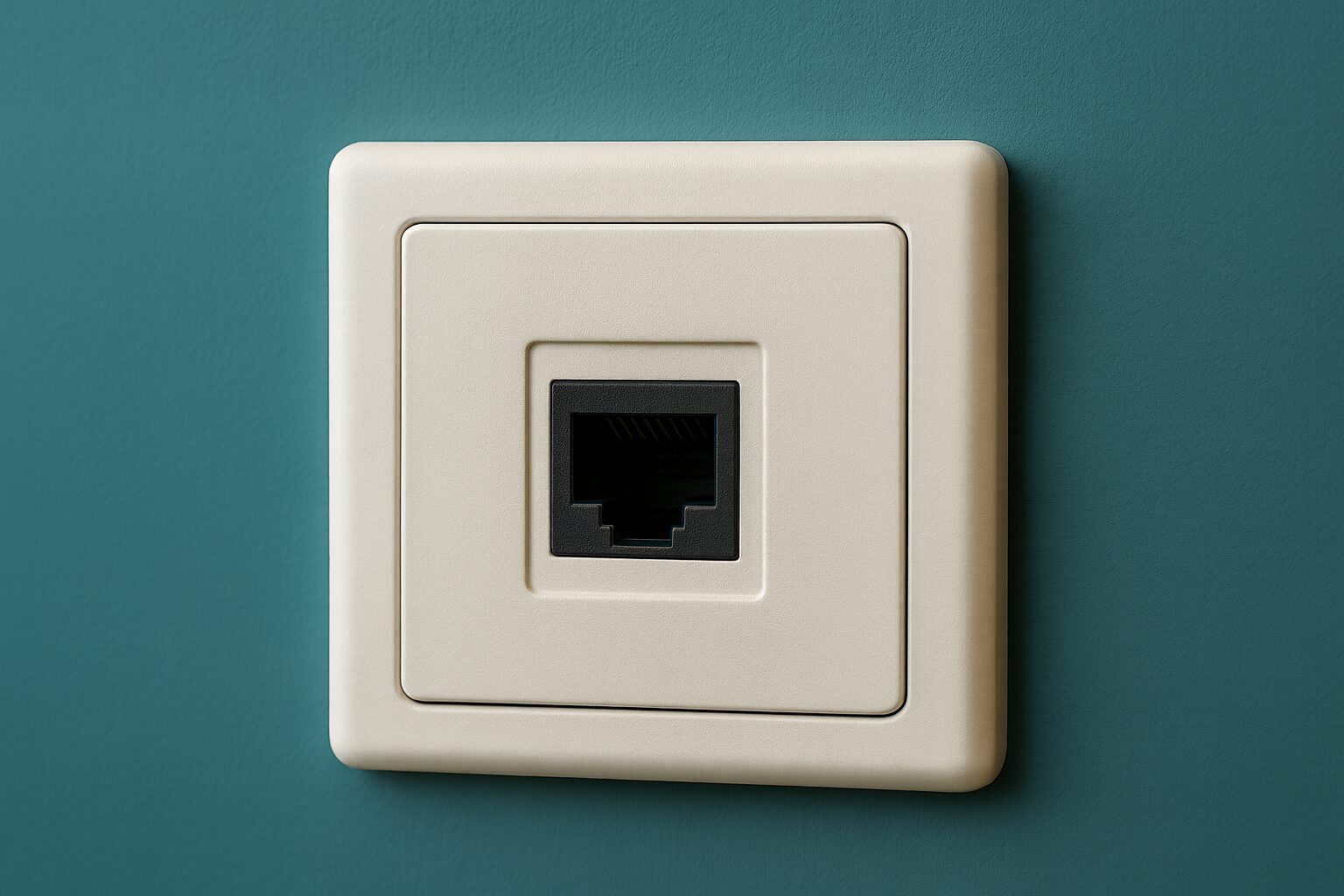
Eine Netzwerkdose (auch LAN-Dose oder Datendose) ist der feste Endpunkt eines in der Wand verlegten Netzwerkkabels. An ihre RJ45-Buchse schließen Sie Ihr Gerät mit einem kurzen Patchkabel an. Das andere Ende des Verlegekabels führt zum Router, zu einem Switch oder zu einem Patchpanel.
| Ausführung | Montage | Geeignet für |
|---|---|---|
| Unterputzdose | In einer Gerätedose in der Wand, bündig mit Rahmen | Neubau, Renovierung, dauerhafte Installation |
| Aufputzdose | Direkt auf die Wand geschraubt, Kabel im Kabelkanal | Nachrüstung ohne Stemmarbeiten, ebenfalls dauerhaft |
| Kriterium | Netzwerkdose (LAN) | WLAN |
|---|---|---|
| Geschwindigkeit | Konstant, bis 10 Gbit/s (CAT6A) | Abhängig von Abstand, Wänden und Störungen |
| Stabilität | Sehr hoch, kaum störanfällig | Schwankend, besonders über Etagen |
| Latenz | Niedrig – ideal für Gaming und Videocalls | Höher und schwankender |
| Aufwand | Kabel muss verlegt werden | Keine Installation nötig |
Ist das Verlegen eines Kabels nicht möglich, kann ein WLAN-Repeater oder Mesh-System die Abdeckung verbessern.
| Was | Wofür | Hinweis |
|---|---|---|
| LSA-Auflegewerkzeug | Adern in die Klemmen der Dose drücken und überstehende Enden abschneiden | Bei werkzeuglosen Dosen nicht nötig |
| Abmantelwerkzeug oder Cutter | Außenmantel entfernen, ohne die Adern zu beschädigen | Nicht zu tief einschneiden |
| Seitenschneider | Kabel kürzen, Schirmgeflecht und Folie zurückschneiden | – |
| Kabeltester | Alle acht Adern und die Belegung prüfen | Einfache Modelle sind günstig |
| Netzwerkdose CAT6A | Anschlusspunkt in der Wand | Unterputz oder Aufputz, ideal geschirmt |
| Verlegekabel CAT7 | Feste Verkabelung in der Wand oder im Kanal | Starre Adern, nicht für Stecker gedacht |
| Patchkabel CAT6A | Verbindung von Dose zu Gerät bzw. Switch | Fertig konfektioniert kaufen |
| Leitungssucher | Strom- und Wasserleitungen vor dem Bohren finden | Pflicht bei Unterputz-Montage |
| Kategorie | Geschwindigkeit | Einsatz |
|---|---|---|
| CAT5e | 1 Gbit/s (bis 100 m) | Für Bestandsinstallationen, für Neubau nicht mehr empfohlen |
| CAT6 | 1 Gbit/s, 10 Gbit/s nur bis ca. 55 m | Ausreichend für viele Heimnetze |
| CAT6A | 10 Gbit/s bis 100 m | Empfohlen für Dosen, Patchpanel und Patchkabel |
| CAT7 (Verlegekabel) | 10 Gbit/s bis 100 m (mit CAT6A-Komponenten) | Standard für neue Verkabelung in der Wand |
Gut zu wissen: CAT7 bezieht sich nur auf das Verlegekabel. Da CAT7 keinen RJ45-Stecker vorsieht, werden Dose und Patchkabel in CAT6A ausgeführt. „CAT7-Patchkabel“ mit RJ45-Steckern entsprechen nicht der Norm.
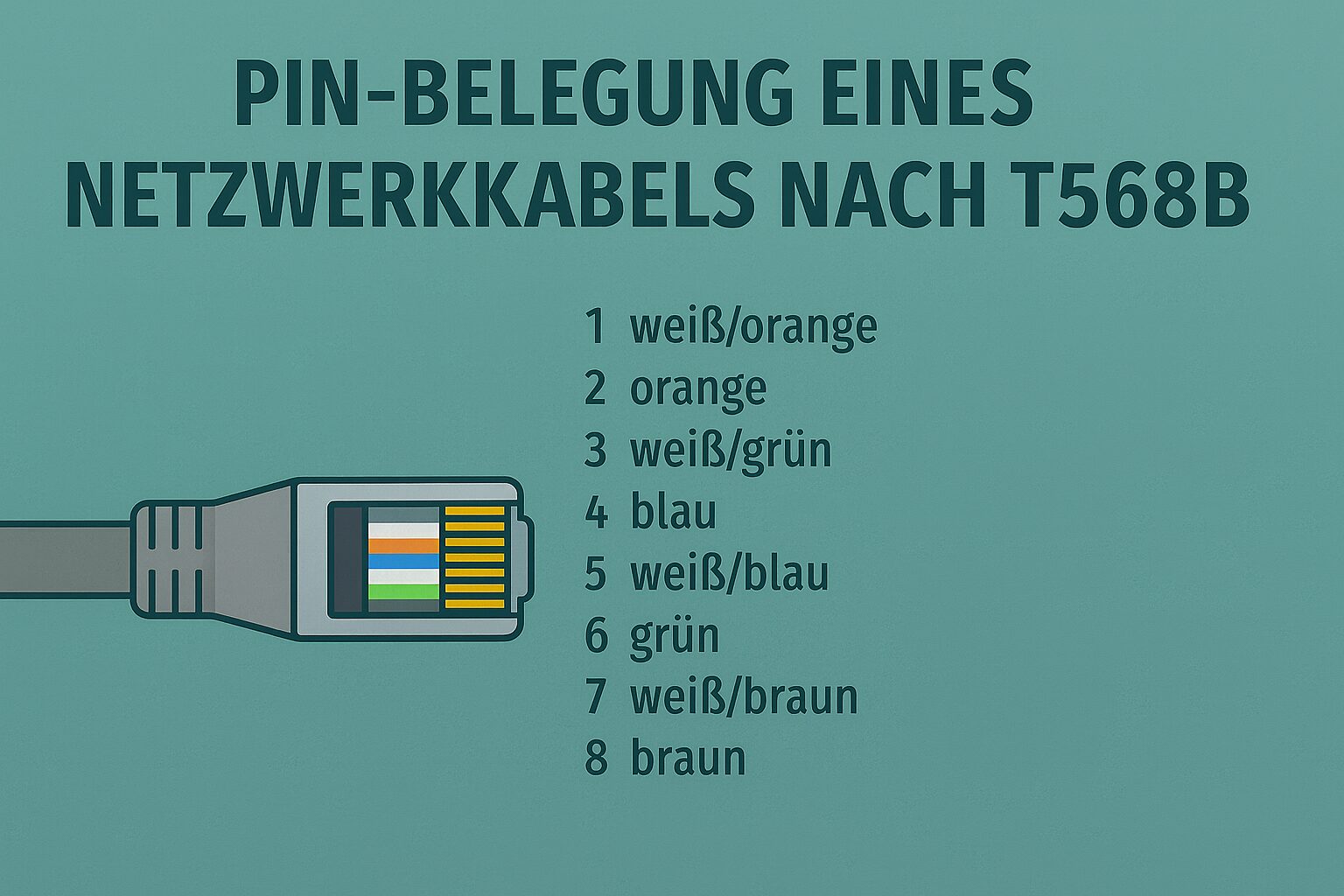
Die acht Adern eines Netzwerkkabels werden nach einem festen Farbschema aufgelegt. Es gibt zwei Varianten nach der Norm TIA-568:
| Pin | T568A | T568B |
|---|---|---|
| 1 | Weiß/Grün | Weiß/Orange |
| 2 | Grün | Orange |
| 3 | Weiß/Orange | Weiß/Grün |
| 4 | Blau | Blau |
| 5 | Weiß/Blau | Weiß/Blau |
| 6 | Orange | Grün |
| 7 | Weiß/Braun | Weiß/Braun |
| 8 | Braun | Braun |
Der Unterschied: Das orange und das grüne Adernpaar sind vertauscht. Technisch sind beide Belegungen gleichwertig. Auf den meisten Netzwerkdosen sind beide Farbcodes aufgedruckt – Sie müssen sich nur für einen entscheiden.
Wer mehrere Räume anbinden möchte, sollte die Verkabelung von Anfang an planen:
Steht im Router dauerhaft nur „100 Mbit/s“, ist fast immer eine Ader falsch aufgelegt oder ohne Kontakt.
| Problem | Mögliche Ursache | Lösung |
|---|---|---|
| Keine Verbindung | Belegung vertauscht oder Ader ohne Kontakt | Mit Kabeltester prüfen, betroffene Ader neu auflegen |
| Nur 100 Mbit/s | Eine der acht Adern hat keinen Kontakt | Alle Adern prüfen und neu auflegen |
| Sporadische Abbrüche | Ader beim Abmanteln eingeschnitten, Paare zu weit aufgedrillt | Kabel kürzen und neu anschließen |
| Unterschiedliche Belegung | T568A an einer, T568B an der anderen Seite | Einheitlich auf eine Belegung umstellen |
| Langsam trotz CAT7 | Patchkabel, Switch oder Netzwerkkarte bremsen | Gesamte Strecke prüfen – das schwächste Glied bestimmt das Tempo |
Ein LSA-Auflegewerkzeug, ein Abmantelwerkzeug oder Cuttermesser, einen Seitenschneider und idealerweise einen Kabeltester. Viele moderne Dosen sind werkzeuglos – dann genügt ein Seitenschneider.
Nein. Sie entfernen nur den Außenmantel und gegebenenfalls die Schirmfolie. Die Isolierung der einzelnen Adern durchtrennt die LSA- bzw. Schneidklemme beim Auflegen selbst.
Beide Belegungen sind technisch gleichwertig. Wichtig ist nur, dass Sie an beiden Enden einer Strecke – Dose und Patchpanel bzw. zweite Dose – dieselbe Belegung verwenden.
Für neue Installationen empfiehlt sich ein CAT7-Verlegekabel in Kombination mit CAT6A-Dosen. Damit sind 10 Gbit/s auf bis zu 100 Meter möglich.
Ja, Netzwerkkabel führen keine gefährliche Spannung. Arbeiten an 230-Volt-Leitungen und Steckdosen sind jedoch Elektrofachkräften vorbehalten. Prüfen Sie vor dem Bohren mit einem Leitungssucher, wo Strom- und Wasserleitungen verlaufen.
Meist ist eine Ader falsch aufgelegt oder hat keinen Kontakt – für Gigabit werden alle acht Adern benötigt. Prüfen Sie die Belegung mit einem Kabeltester und kontrollieren Sie auch Patchkabel und Netzwerkanschluss des Geräts.
Eine Netzwerkdose anzuschließen ist kein Hexenwerk: Mit LSA-Werkzeug, sauberem Abmanteln und einer einheitlichen Belegung erhalten Sie eine schnelle und stabile Verbindung. Setzen Sie bei neuen Installationen auf CAT7-Verlegekabel und CAT6A-Dosen – damit sind Sie auch für 10 Gbit/s gerüstet.
Mehr zum Thema Heimnetz finden Sie im Bereich Netzwerk & WLAN und in der Anleitung Router absichern.
Quellen: Normenreihe TIA-568 bzw. ISO/IEC 11801 und EN 50173 (Verkabelungsstandards); Herstellerangaben gängiger Netzwerkdosen. Alle Angaben ohne Gewähr, Stand Oktober 2026.