Passwortmanager einrichten mit KeePassXC

Was ist KeePassXC?

KeePassXC ist ein quelloffener Passwortmanager für Windows, macOS und Linux, der deine Passwörter verschlüsselt entweder lokal oder in deiner privaten Cloud speichert. Genau richtig, wenn du volle Kontrolle über deine Daten willst. Hier erfährst du alles, vom Download bis hin zur Einrichtung von KeepassXC.
Schritt 1: Download und Installation

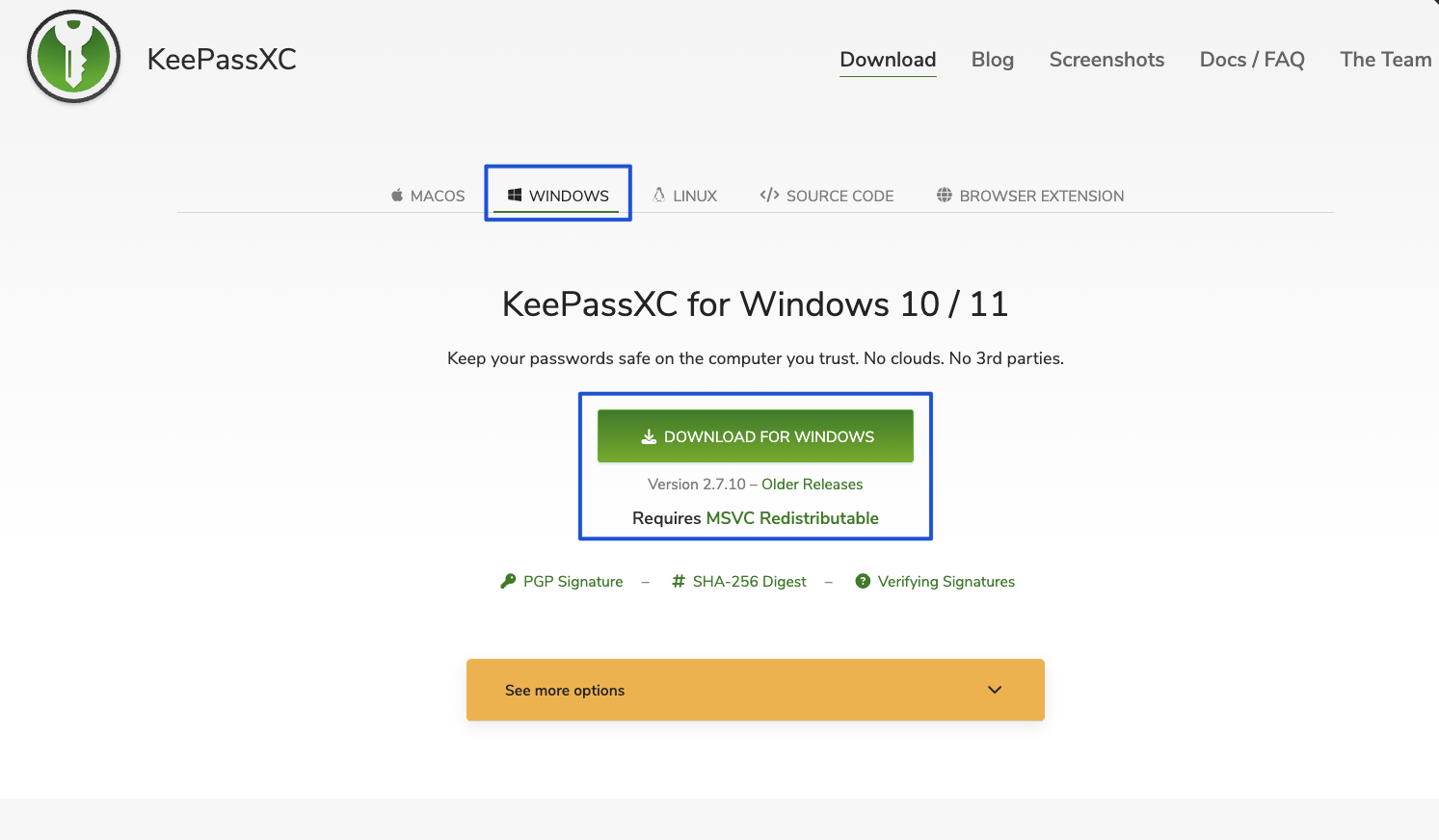
  • Gehe zur offiziellen KeePassXC-Website und lade die passende Version für dein System herunter. Installiere das Programm wie gewohnt.
it-guru24-keepass-installieren-einrichten

Schritt 2: Neue Datenbank erstellen

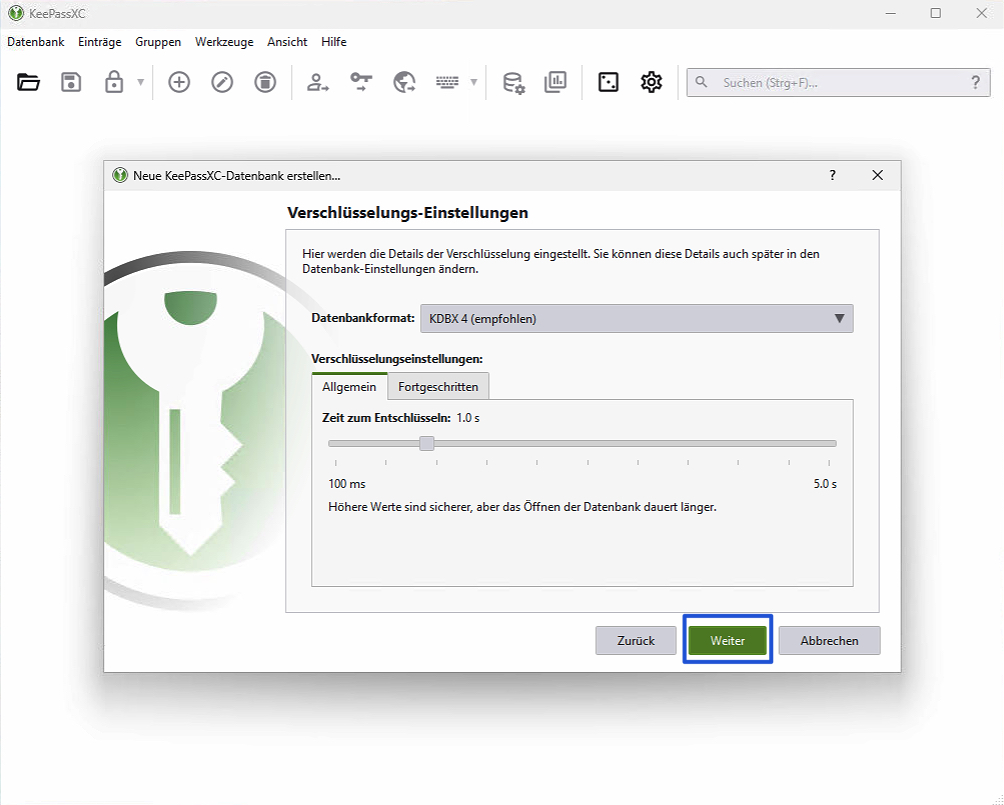
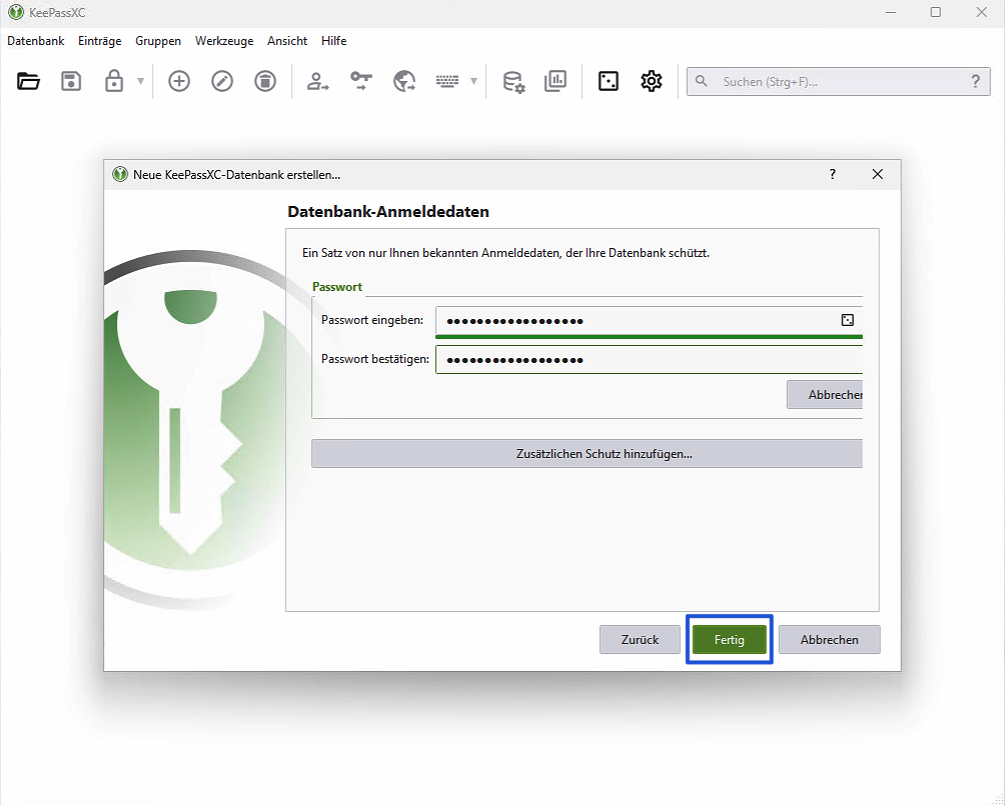
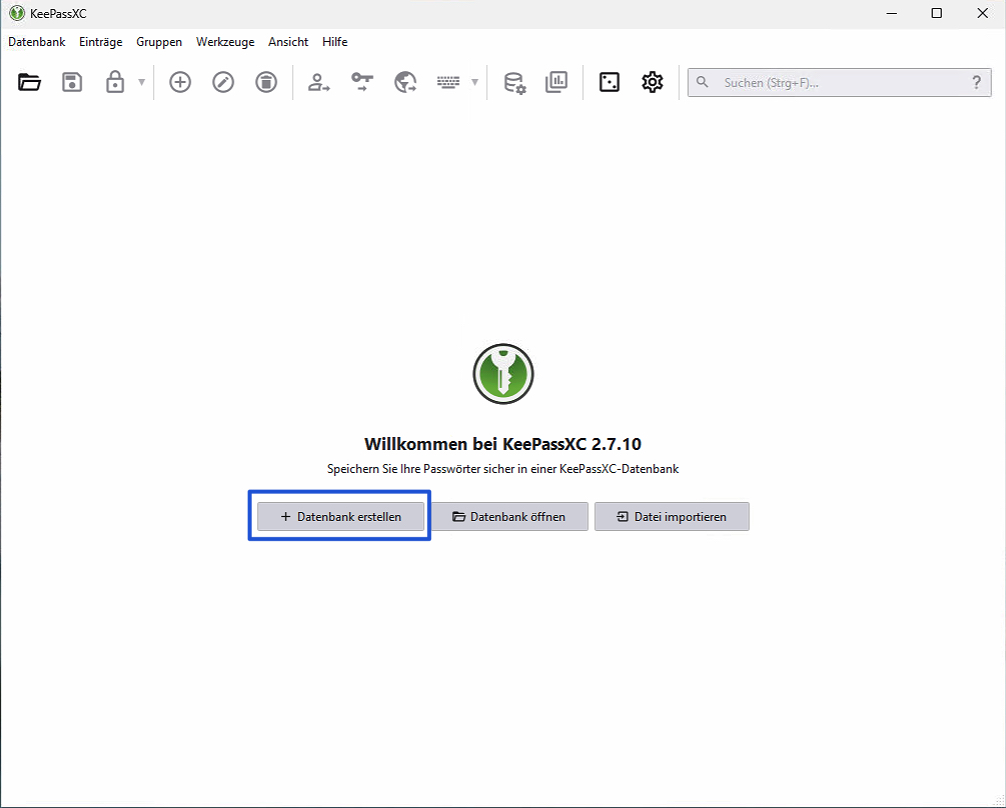
  • Starte KeePassXC und klicke auf „Neue Datenbank“. Vergib ein starkes Master-Passwort – sicher, lang und einmalig.
it-guru24-keepass-einrichten-01
it-guru24-keepass-einrichten-03
it-guru24-keepass-einrichten-04

Schritt 3: Einträge anlegen

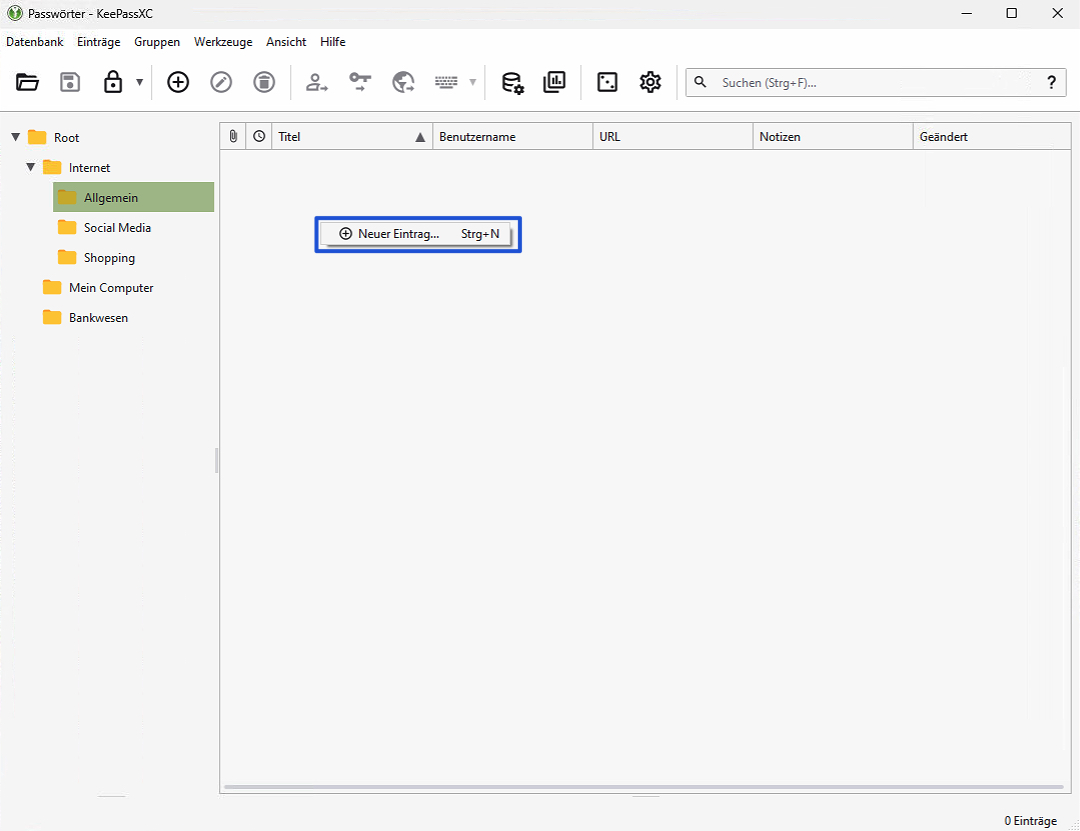
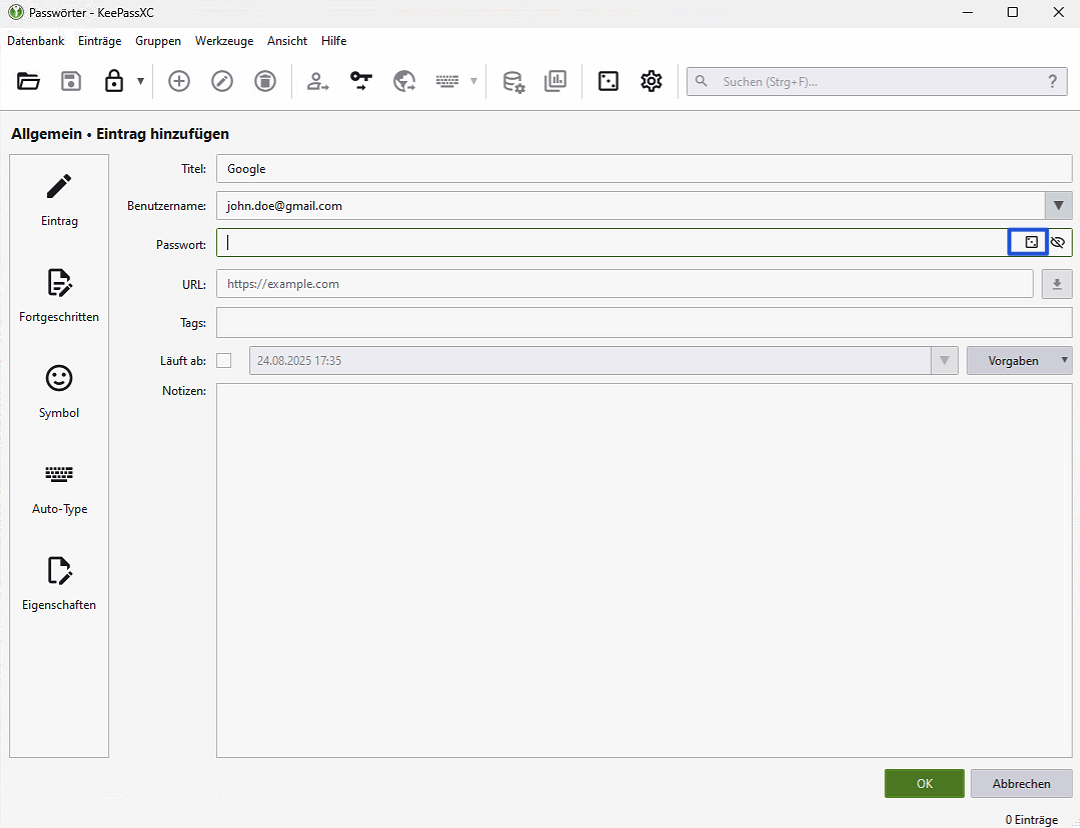
  • Klicke auf „Neuer Eintrag“ und gib Titel, Nutzername, Passwort und URL ein. Du kannst auch Notizen oder Tags hinzufügen.
it-guru24-keepass-einrichten-06
it-guru24-keepass-einrichten-07

Schritt 4: Passwortgenerator nutzen

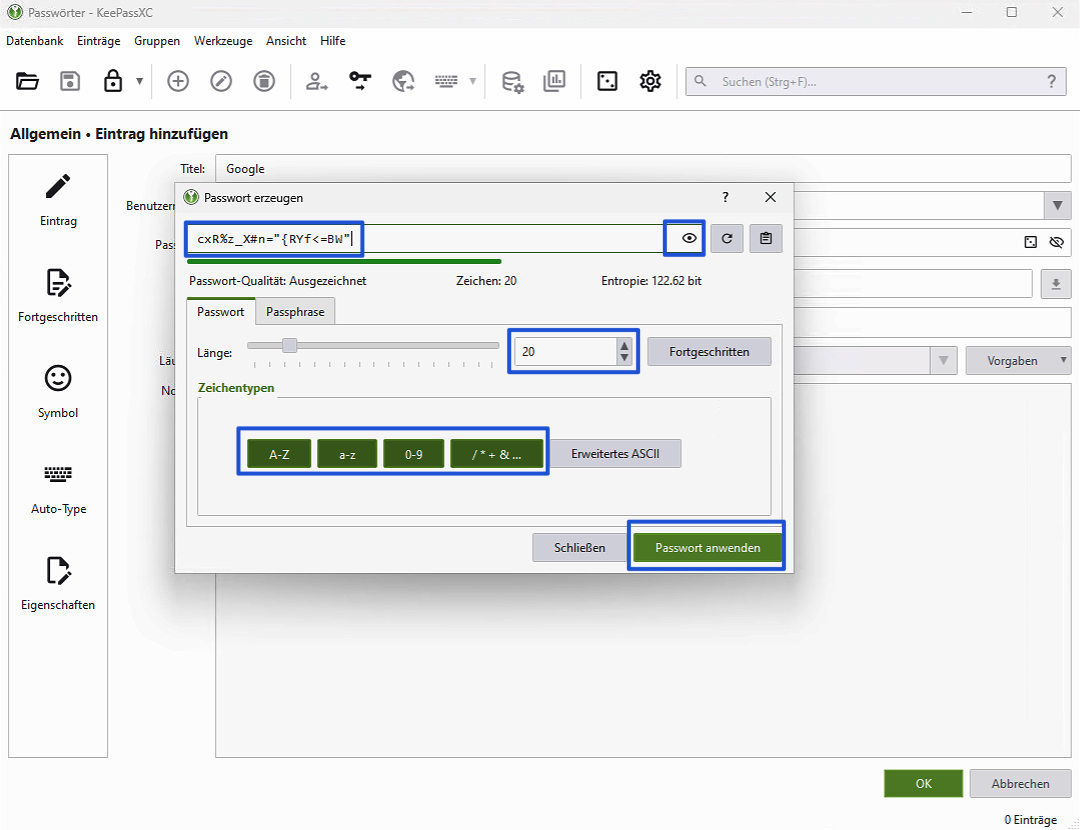
  • Über die Funktion „Passwort generieren“ wählst du Länge und Zeichenarten – z. B. 16+, Groß-/Kleinbuchstaben, Zahlen & Sonderzeichen.
it-guru24-keepass-einrichten-08

Schritt 5: Browser-Integration aktivieren

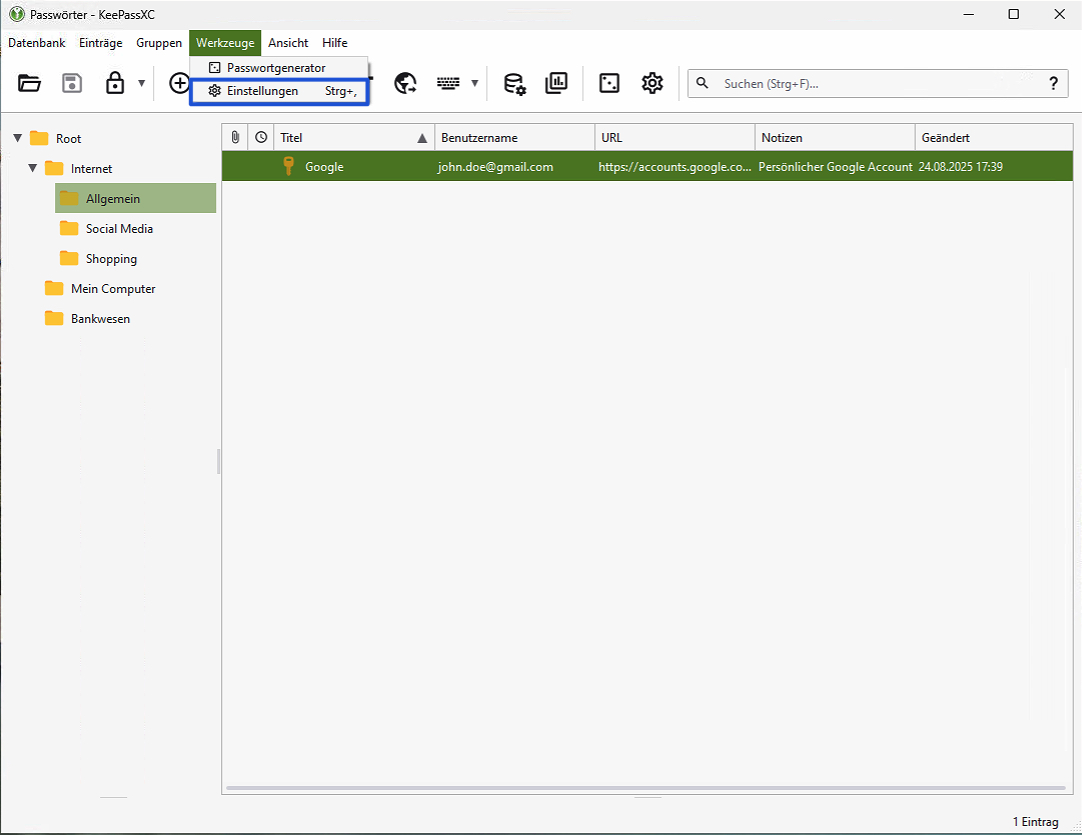
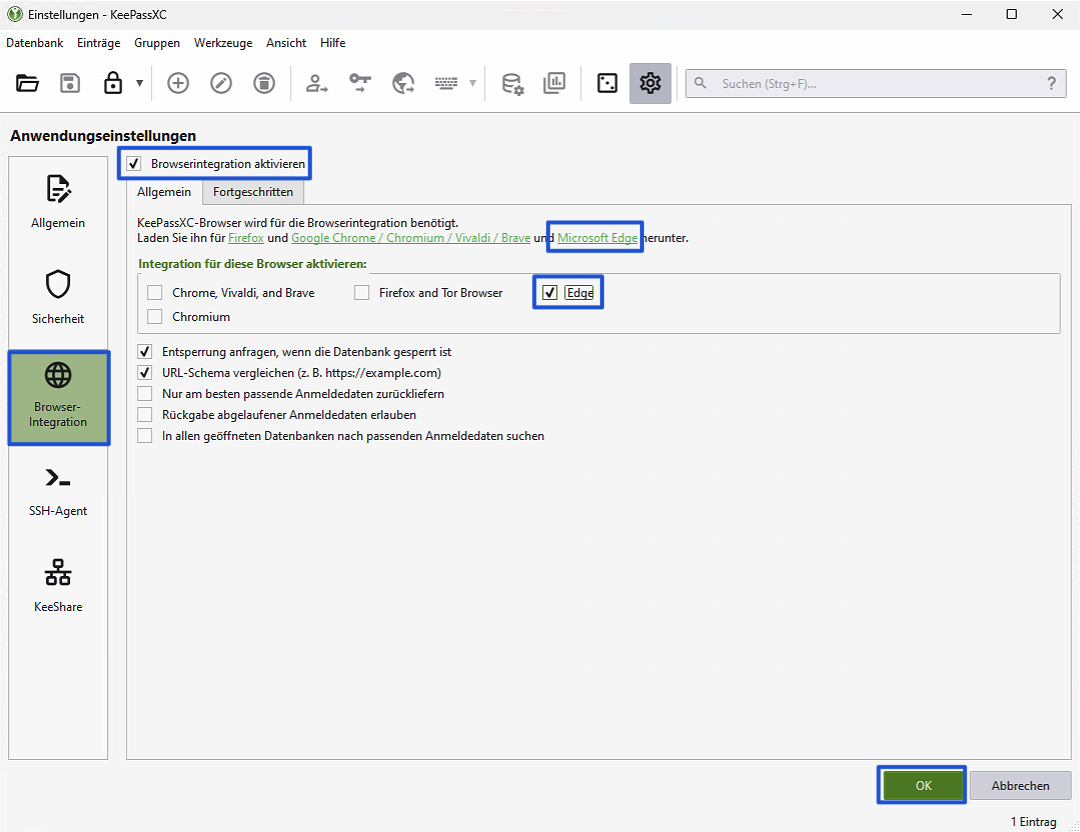
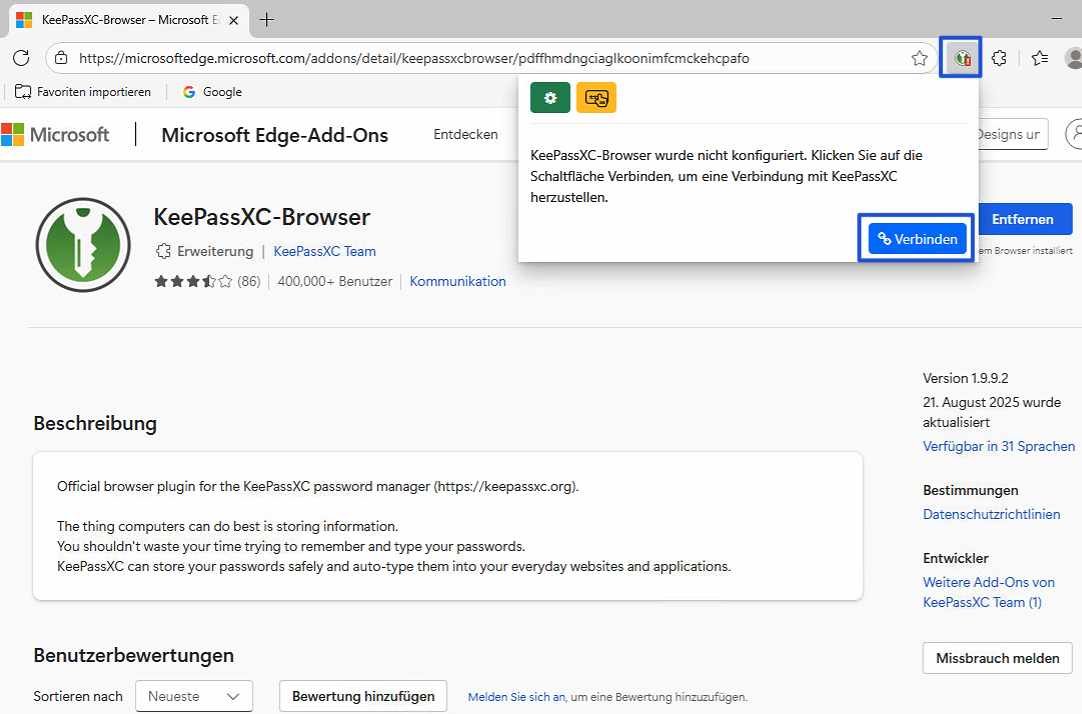
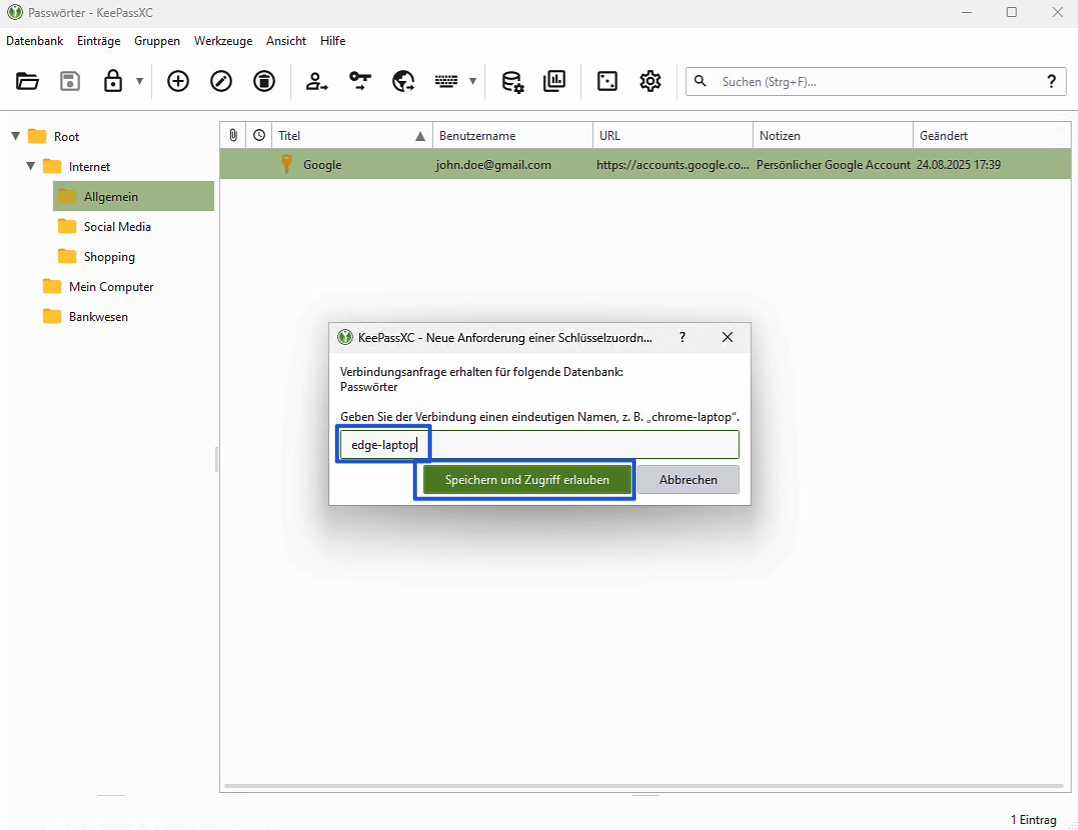
  • Installiere das passende Browser-Plugin (z. B. für Firefox oder Chrome), aktiviere die Integration in KeePassXC-Einstellungen und autorisiere die Verbindung – danach kannst du Passwörter direkt im Browser speichern und einfügen.
it-guru24-keepass-einrichten-11
it-guru24-keepass-einrichten-12
it-guru24-keepass-einrichten-19
it-guru24-keepass-einrichten-20

Sicherheitstipps

  • KeePassXC blockiert standardmäßig Screenshots – kann bei Bedarf über View → „Allow Screen Capture“ temporär aktiviert werden
  • Synchronisation: Verwende nur die .kdbx-Datei, keine Key‑Datei im Cloud‑Ordner
  • Nutze Backups und sichere dein Master-Passwort offline (z. B. auf Papier)
    Aktiviere Auto-Lock nach Inaktivität

Weitere Tutorials

Menü